
|
FORD Sync3
主機更新步驟 |
若無很基本的電腦操作知識
建議找其它有經驗的車友幫你處理
在網上光用問的也很難學到會不出包啊
刷機更新都有主機變磚風險
貼心提醒:
個人造業個人擔
風險自負
首先要確認的
是自己車上 Sync3 主機的型式
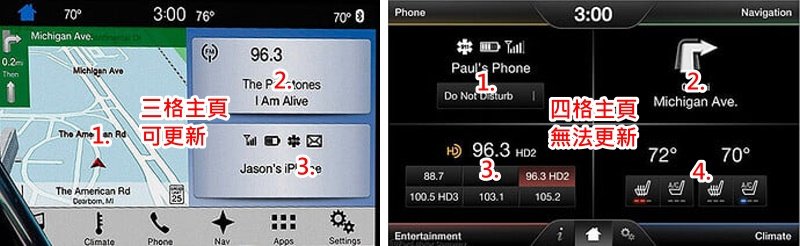
車上主機無論有無原廠導航
主頁為下圖左邊三格佈局則可以更新
若為右方四格佈局則無法更新
接著是確認車上 Sync3 主機內目前的程式版本
看完拍下或抄下喔
Sync3.0、3.2、3.3 只要主頁是前述三格佈局的
都可以更新至 Sync 3.4

再來需至 Cynlabs 下載最新版的 Sync3 Updater 安裝程式
https://cyanlabs.net/applications/syn3updater/

安裝程式下載完成後
在 PC 內安裝 Sync3 Updater 更新程式
安裝完成啟動更新程式前
建議先把防毒軟體都關閉以避免出現錯誤
啟動更新程式後
先點左下角齒輪圖案進入程式設定
如有需要亦可在此
可將介面語言切換為中文

繼續程式設定
先選擇車上目前的程式版本
若下拉選單內無符合版本沒關係
選擇最接近的較舊版本即可
區域:選擇 Australia......
導航:有原廠導航選 YES
沒原廠導航的勿選 YES
選了也無法變成有導航啦
下載位置:
點選更新檔案要下載到 PC 中的資料夾
高級選項:建議維持如下圖中的設定
應用程式發佈分支:
建議選 Stablae (穩定版本)
全部選好後按下 [應用設定] 儲存設定

以下畫面分別為
有或無原廠導航主機二種喔
有點左邊的房子圖案
下拉選擇USB隨身碟
若找不到要使用的隨身碟
就關閉整個程式再重新開啟
區域:選擇 Australia......
版本:若沒想裝特定版本就選最新版
右邊註記欄內會顯示所選版本已知的問題
通常沒影響看看就好
心裡有疙瘩的可選其它版本
地圖版本(有無場導航):
若車上原廠導航版本已為最新版
就選維持現有地圖不更新
可節省上車更新時間
若不確定就選最新版本
全部選好後按下[開始]繼續

下圖為無原廠導航主機的設定畫面
說明同前段

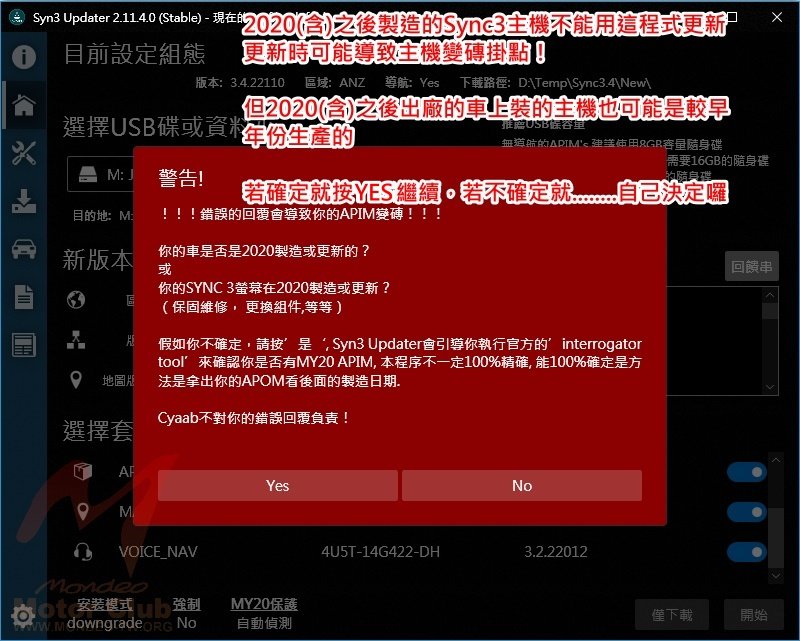
20主機警示畫面:
2020(含)之後的製造的 Sync3 主機
用此程式更新可能導致主機變磚掛點
不過 2020(含)之後出廠的車輛
也可能裝到較舊年份生產之主機
若確定沒問題就按下YES繼續
若不確定自己決定要不要賭一把
後果自負......
按下 YES 後
USB隨身碟內所有的檔案
都會被清空刪除喔
確定沒問題就繼續

更新程式下載中
喝杯茶慢慢繼續等..............

如果原 Sync3 程式版本較舊(如 3.0、3.2...)
程式下載後可能會看到以下畫面
此時需將 USB隨身碟拿去車上先執行第一次更新
車上更新操作步驟寫在下方,請往下滑
第一次更新完成後
再將 USB隨身碟拔下插回電腦上
按下 OK 依照螢幕上出現之說明操作
此時會下載第二次更新所需之檔案
下載完成後再依照以下步驟繼續執行

更新程式下載完成畫面

按下 OK 後
便可將 USB 隨身碟拿去車上更新

車上更新步驟
建議先發動車輛
以避免電壓過低造成更新時出現問題
將車上所有 USB 埠上所插的裝置都拔掉
發動車輛後約等個 2∼3 分鐘
等 Sync3 主機完整啟動後
插入更新程式 USB 隨身碟稍帶片刻
上方會出現:正在更新系統軟體
若螢幕上有出現其他提示
請依照提示動作執行

更新完成後畫面
因部分無原廠導航之 Sync3 主機
內建記憶體較小
若於更新時出現當機紅屏...等異常
可使用更新程式內的除錯步驟
將 Gracenote 功能先移除
Gracenote 是聽 CD光碟時
可顯示資訊(歌手、歌曲....)的資料庫
移除後可釋放更多記憶體
但不影響其它功能
點左方扳手圖案
選擇要使用的 USB 隨身碟
點選移除 Gracenote 右方的準備USB
製作完成後將隨身碟依照前述
更新程式步驟
將隨身碟插入車上依照螢幕提示操作
於 Gracenote 移除完成後
再執行一次更新程式安裝

↓↓MMC - MONDEo車友會粉絲團↓↓
http://www.facebook.com/mondeoclub